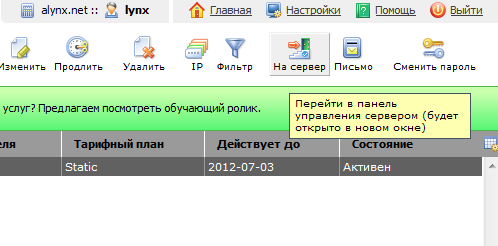
Сначала необходимо зайти в панель управления хостинга через биллинг во вкладке Товары/Услуги -> Хостинг выбрать свой заказ и нажать на кнопку "На сервер":
После успешного входа нужно перейти в меню (боковая колонка) WWW -> WWW домены. Для того, чтобы создать сайт нужно нажать на иконку  , откроется новая вкладка:
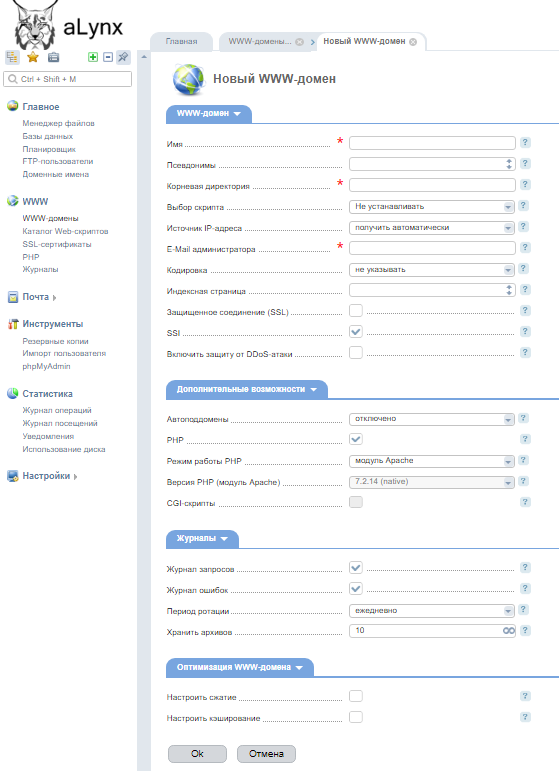
Заполните все требуемые поля, при возникновении ошибки после сохранения панель подскажет что необходимо исправить.
В поле E-Mail администратора необходимо ввести почтовый адрес с именем домена (имяящика@вашдомен.зона) для администратора сайта, если такого адреса нет - его необходимо потом добавить во вкладке Почта -> Почтовые ящики - иначе почта не будет доходить до Вас. Если вы создаете почту для домена, например, в Яндексе, то создайте там ящик администратора и впишите его в настройки домена.
При создании сайта/домена в корневом каталоге автоматически создается заглушка, для её удаления нужно просто удалить файл index.html в корневом каталоге сайта. Например /www/вашсайт.зона/index.html
Если Вы самостоятельно устанавливаете CMS или какой-то другой движок, которым требуется создать базу данных(БД), то необходимо перейти в меню Главное -> Базы данных, нажать на иконку
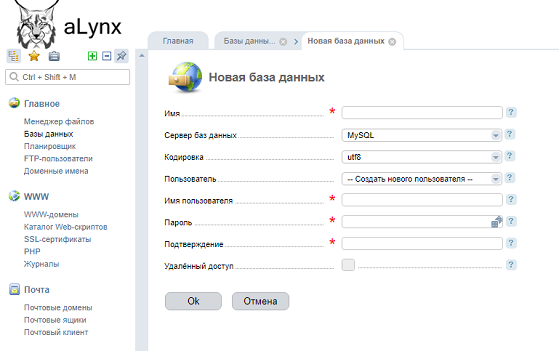
Впишите Имя базы данных, Имя пользователя и пароль с подтверждением к ней. Выберите кодировку для Вашей базы, если не знаете - оставьте как есть utf8. Имя БД и имя пользователя в конечном итоге будут иметь такое название: ваш-логин_бд - на примере, наш логин test и база site_ru в конечном итоге мы получим базу: test_site_ru и пользователя test_site_ru.
Запомните эти данные, именно их надо будет указать в конфигурации сайта и под ними Вы сможете войти в phpMyAdmin.
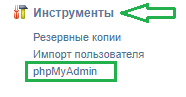
Открыть PhpMyAdmin можно, выбрав меню Инструменты -> PhpMyAdmin.
Для входа в PhpMyAdmin нужно ввести данные с предыдущего пункта (Имя пользователя и пароль). Если вы не помните данные, то их можно найти в файле конфигурации сайта, например, в Wordpress такой файл имеет имя config.php.
После переноса сайта не забудьте обновить записи dns для своего домена. Для этого нужно в настройках панели вашего регистратора обновить DNS на:
ns1.alynx.net
ns2.alynx.net
При регистрации домена через нашу систему DNS прописываются автоматически.
Для начала Вам необходимо получить сертификат для домена. Для этого необходимо перейти в меню WWW -> SSL-сертификаты,
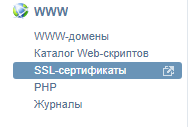
вверху вкладки нажать на кнопку

и заполнить все необходимые поля. В течении нескольких минут сертификат будет получен и может использоваться на сайте. Настройки работы сайта по защищенному протоколу HTTPS зависят от выбранной CMS или другого движка. Если движок не используется, то можете просто включить протокол в настройках домена (смотрите пункт «Создание сайта») и там включить переадресацию с http на https.

Сервер базы данных: localhost или mysql.alynx.net
Полный путь к сайту: /var/www/login/data/www/site.ru
Где: login - ваш логин в панеле управления хостинга; site.ru - домен вашего сайта.
Кодировка по-умолчанию: utf-8
Доступ для FTP:
Настройки почты:
Почтовые домены и ящики создаются на вкладке меню «Почта».
Планировщик cron:
Планировщик доступен всем, но в целях безопасности предоставляется только по запросу. Для включения просто напишите в нашу службу поддержки, что необходимо вызывать и как часто.
Если у Вас в блоге также граммотно описывается работа с хостингом aLynx по актуальным вопросам, мы можем добавить и Вашу ссылку.
Продлевается ли хостинг автоматически?
Как включить автопродление и как сменить тариф?
Как заказать дополнительное место?
 Изменив первую строку, Вы можете добавить дополнительное дисковое пространство.
Где находится управление хостингом?
Как получить реферальную ссылку?
Мне не приходят уведомления от вас. Что делать?
У Вас другой вопрос?
"Создать", чтобы открыть новый тикет/запрос.)Яндекс.Деньги - с банковской карты MasterCard, Maestro, Visa или из кошелька. Оплата производится без процентов, - проценты сервису платим мы, на ваш счет поступает полная перечисленная сумма.
WebMoney - из кошельков RUB, USD, EUR, а также с помощью банковских карт, интернет-банкингом Альфа-клик, ВТБ24, Русский Стандарт, Сбербанк Онлайн, ПромСвязьБанк, мобильной коммерции, Почты РФ и систем денежных переводов.
При особой необходимости, в случаях, когда оплата не может быть произведена указанными способами мы обязательно находим персональные решения.


